
今あるカメラを活かせる録画機の選び方|メーカー混在・旧型カメラでも使えるか確認する手順
監視カメラの映像は問題なく映っている。けれど録画機(レコーダー)の方が古くなってきた、あるいは調子が悪い——。そんなとき最初の分かれ道になるのが、「今のカメラを、そのまま使えるかどうか」です。
カメラがまだ使えるなら、録画機だけを入れ替えれば費用も工期も大きく変わります。この記事では、今あるカメラを活かせる録画機をどう選ぶか、その確認の手順を整理します。

録画機を先に決めると、あとが決まります

カメラから選び始めると、あとで「録画機に登録できない」「保存日数が足りない」といった行き詰まりが起こりがちです。先に録画機を決めると、次の4つが芋づる式に決まります。
- 接続できる台数——何台まで登録・録画できるか
- 保存できる日数——HDDの容量と録画方式で決まります
- 使えるカメラ——対応する機種や世代の範囲
- 将来の増設——台数を増やせるか、買い替えになるか
とくに更新の場面では、今あるカメラが対応範囲に入っているかどうかが、そのまま費用の差になります。
「ONVIF対応」でも、つながるとは限りません

カタログに「ONVIF対応」と書かれていても、それだけでは判断できません。ONVIFには目的別のプロファイルがあり、カメラ側と録画機側の両方が同じプロファイルに対応していて、はじめて組み合わせが成立します。
- Profile S——映像ストリーミングと設定が必須。PTZ制御・音声入力・マルチキャスト・リレー出力は、対応する機器どうしの場合に使えます
- Profile T——H.264/H.265の映像圧縮に対応。メタデータ送信、動体検知やいたずら検知のアラーム、双方向音声などを含みます
- Profile G——録画の設定・要求・制御。機器自身やネットワーク上への録画を扱います
なお ONVIF の公表情報では、Profile S は製品の適合申請の受付が2027年3月31日で終了する予定とされています。これから長く使う機器を選ぶなら、頭の片隅に置いておきたい点です。
つまり「ONVIF対応」という一言だけでは、つながり方と使える機能まではわかりません。実際には、対応するプロファイル、カメラ側のファームウェアの版、H.265が使えるかどうかといった条件で結果が変わります。
今あるカメラが使えるか、確認する手順

難しく考える必要はありません。次の4つがわかれば、調べられます。
- カメラの型番——本体に貼られたラベル、または設定画面で確認できます
- 台数——実際に接続している台数を数えます
- 今の録画機の機種——前面や背面の型番表示、または設定画面
- 必要な保存日数——何日分残しておきたいか
型番は「WV-」「AXIS」「DS-」などで始まる英数字です。高い場所にあって読み取れない場合や、書き写しに自信がない場合は、撮影した写真をそのままお送りいただいても構いません。

メーカーが混在しているとき

増設を重ねてきた現場では、複数メーカーのカメラが混ざっていることがよくあります。この場合、考え方は2つあります。
共通の規格でつなぐ(ONVIF)
カメラと録画機の双方が同じ ONVIF プロファイルに対応していれば、メーカーが違っても組み合わせられます。ただし前の章のとおり、対応するプロファイルの範囲でしか機能は使えません。
機種ごとに合わせてつなぐ(マルチベンダー対応の録画機)
もうひとつが、カメラの機種ごとに接続方法を用意している録画機を使う方法です。弊社が取り扱うDIGISTORもこの方式で、メーカーのカタログによれば国内外およそ130メーカー・6,000機種以上に対応し、ファームウェアを積み上げ式で更新しているため、過去20年に国内で販売されたネットワークカメラのほとんどをサポートしているとされています。
ただし、対応機種には範囲があります。すべてのカメラが必ず使えるわけではなく、流通量の少ない機器や海外の一部メーカーは対象外のこともあります。お使いの型番が対象かどうかは、個別に確認するのが確実です。
録画機だけ入れ替えるときに、見落としやすいこと

「カメラは使えるので録画機だけ」と決めたあとにも、確認しておきたい点があります。
- 給電の方式——カメラへの電源が録画機からのPoEなのか、別のスイッチングHUBからなのか。差し替えで給電が途切れることがあります
- HDDの容量——同じ台数でも、画質や録画方式が変われば必要な容量は変わります
- 今までの録画映像——古い録画機に入っている映像を、そのまま新しい機種へ引き継ぐことは通常できません。残したい映像があれば、事前に取り出し方を決めておきます
- 配線とネットワーク——IPアドレスの割り当てや、ネットワーク構成の見直しが必要になる場合があります
台数が増えても、買い替えずに済む場合があります
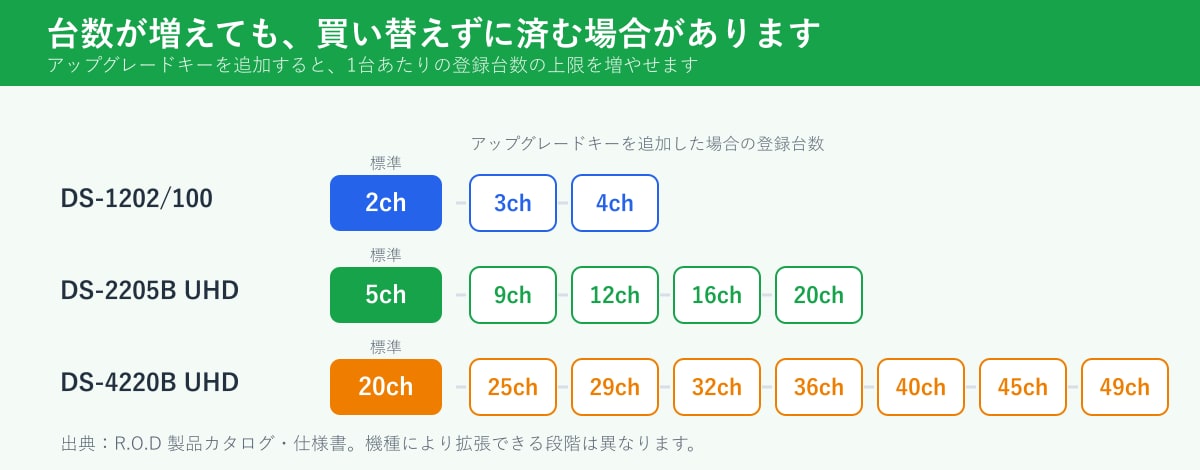
将来カメラを増やす予定があるなら、登録台数を後から増やせるかも選定の材料になります。DIGISTORシリーズは、アップグレードキーを追加することで1台あたりの登録台数の上限を広げられます。
メーカーのカタログでは、たとえば DS-2205B UHD は標準5chから20chまで、DS-4220B UHD は標準20chから49chまで段階的に増やせるとされています。増設のたびに録画機ごと買い替える必要がない、という考え方です。
関連する記事として、カメラを足すときの確認事項は既設の監視カメラに増設したい|混在環境で失敗しない5つの確認にまとめています。
まとめ
- 録画機を先に決めると、接続台数・保存日数・使えるカメラ・将来の増設までが定まります
- 「ONVIF対応」だけでは判断できません。プロファイル、ファームウェアの版、H.265対応の有無で結果が変わります
- 確認に必要なのはカメラの型番・台数・今の録画機の機種・必要な保存日数の4つです
- メーカー混在なら、マルチベンダー対応の録画機という選択肢があります。ただし対応機種には範囲があります
- 録画機だけ替える場合も、給電・HDD容量・過去映像の扱い・ネットワークの確認が要ります
関連記事:監視カメラのレコーダーが故障したら?HDD交換と本体入れ替えの判断ガイド/アナログ防犯カメラをネットワークカメラに更新するには?3つの選択肢/パナソニック製カメラの増設・入れ替え|録画機との対応の調べ方と3つの選択肢

今のカメラが使えるか、お調べします。カメラの型番と台数、今お使いの録画機の機種をお知らせいただければ、接続できるかどうかと必要な構成をこちらで確認してお伝えします。機器の手配から設置・カメラ登録・録画設定・お引き渡しまで対応します。